

基于应用的工作流步骤
基于应用的工作流步骤在您从 Crowdin 商店安装特定应用或向您的 Crowdin Enterprise 组织添加私有应用后变为可用。这些步骤可提供专业功能,例如 AI 驱动的校对、延迟处理等,是根据团队精确需求定制工作流的强大方式。通过将其添加到您的工作流中,您可以用独特的条件、自动化和集成来扩展 Crowdin Enterprise 的默认功能。
与内置步骤不同,基于应用的步骤定义了自己的完成规则:应用决定字符串何时在该步骤上完成,以及哪个输出将它们移到下一个流程步骤。
以下是基于应用的步骤如何增强您的工作流的几个示例。部分示例来自现有的 Crowdin 商店应用,另一些则展示了更广泛的可能性:
-
流程延迟 – 流程延迟应用添加检查点式步骤,暂停字符串直到满足条件或按设定时间表进行。这有助于防止不完整或未经验证的字符串过早向前推进,从而提高整体翻译一致性。
-
AI 源文审查 – 另一个可能的场景是某个应用在翻译前自动审查和完善源文本,捕捉可能导致后续问题的错别字、风格不一致或占位符。这种方法通过从精心打磨的源字符串开始,有助于确保更高质量的翻译。
-
AI 标记 – 一个可以分析字符串并自动应用标签(例如“营销内容”、“技术文档”、“高优先级”)的步骤,帮助将内容路由到最合适的翻译或审阅路径。
在添加基于应用的工作流步骤之前,您需要安装相应的应用。您可以从 Crowdin 商店安装应用,或者,如果您已自行开发,可将其作为私有应用添加。
了解更多关于创建工作流步骤应用的信息。
根据应用的不同,你可能需要特定权限(例如管理员或管理员)才能安装它。安装后,新步骤类型将出现在您的工作流编辑器或工作流模板编辑器中。
了解更多关于安装 Crowdin 应用的信息。
当你安装提供流程步骤的应用时,Crowdin Enterprise 会创建一个专用的机器人用户,代表该应用在你的组织中。应用代表此用户在其流程步骤上处理字符串,因此其操作在项目活动中归属于该机器人。
机器人必须对使用基于应用的步骤的每个项目具有管理员访问权限:
- 在应用安装对话框中,选择将机器人分配为所有现有项目的管理员。
- 否则,当你将基于应用的步骤添加到该项目的流程时,以管理员身份邀请机器人加入项目。
如果机器人的管理员访问权限被撤销,该步骤将无法通过验证,你也无法发布流程,因此该步骤会停止处理字符串。将机器人保留在具有管理员角色的项目成员中。卸载应用后,机器人用户会自动移除。
您可以通过工作流编辑器直接将基于应用的工作流步骤添加到项目的工作流中,或通过工作流模板编辑器将其包含在工作流模板中。
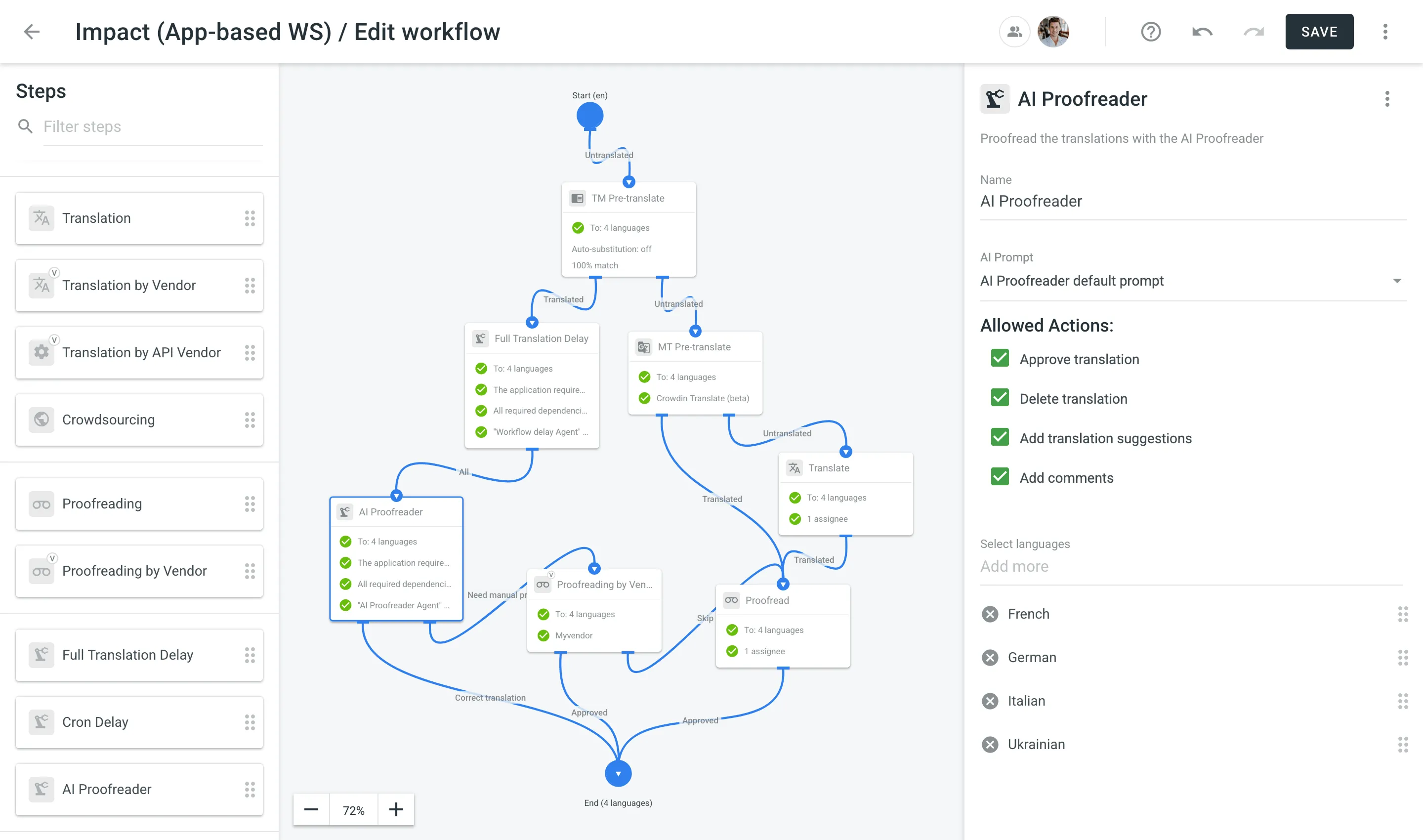
根据应用的实现方式,基于应用的工作流步骤可能提供各种配置选项,也可能没有任何配置选项。例如:
-
可配置步骤 – 某些步骤允许你在流程编辑器中调整参数(例如,指定内容处理的延迟)。在这些情况下,您可以修改可用选项以满足您的需求。
-
预配置步骤 – 其他步骤的所有设置均由应用预定义(例如,延迟内容直到整个文件完全翻译),因此流程编辑器中不会出现其他字段。
如果步骤提供配置字段,这些字段通常会在您将步骤拖入工作流后出现在步骤的设置面板中。
这些字段可以包括从 AI 提示和允许的操作(例如,批准或删除译文、添加译文建议或评论)到 API 令牌、延迟间隔或匹配条件的任何内容,具体取决于应用开发者启用的内容。如果没有可见的配置选项,应用可能在内部管理所有必要的设置。
当基于应用的步骤配置错误时,Crowdin Enterprise 会将工作流标记为存在问题。您可能会注意到:
- 错误横幅和非活动步骤 – 如果应用被移除或变为非活动状态,您项目的仪表板可能会显示一个横幅,告知工作流问题及解决方法。
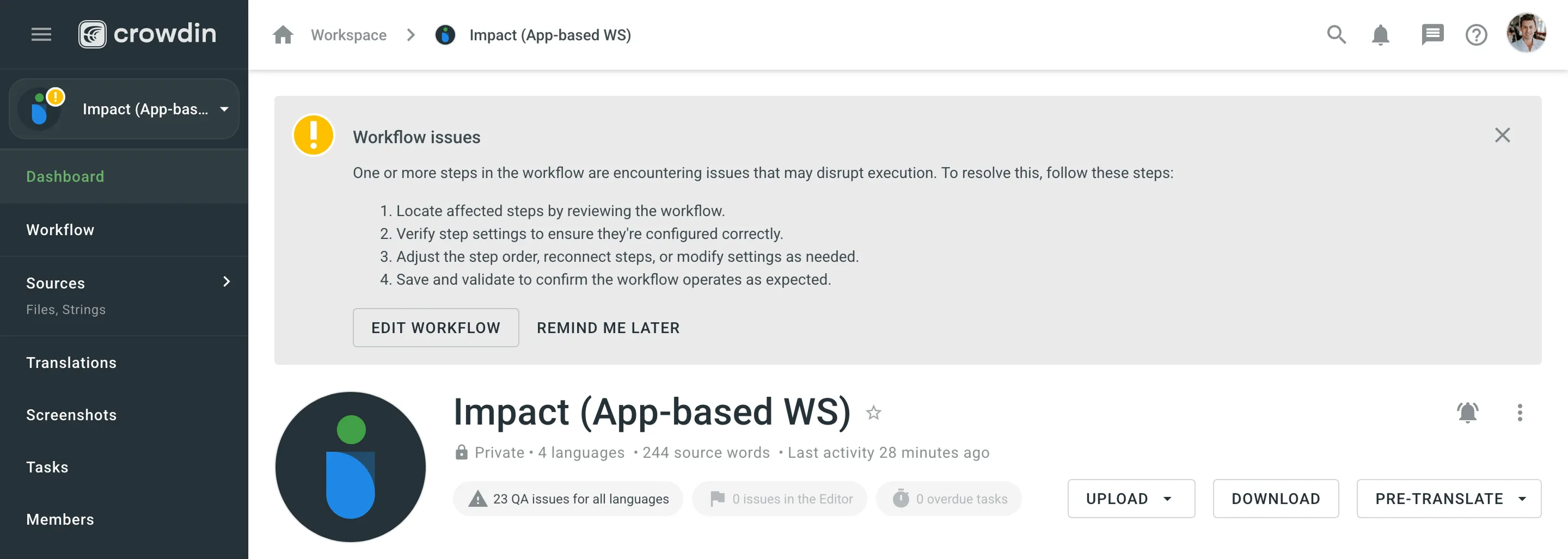 在流程编辑器中,你可能会看到验证失败的步骤(例如,此步骤类型所需的应用已卸载或不允许用于该项目)。要解决此问题,请重新安装应用并重新配置其步骤,或在不再需要时移除该步骤。
- 验证警告 – 保存流程更改时,如果基于应用的步骤配置错误或有未满足的依赖项(例如,“流程延迟代理”需要该项目的管理员权限),可能会出现警告。此类警告通常意味着该应用的机器人用户失去了对项目的管理员访问权限 – 请以管理员角色重新将机器人添加到项目成员中。
- 步骤上失败的字符串 – 如果无法就到达其步骤的字符串通知应用(例如,应用的服务暂时不可用),这些字符串将在该步骤上计为失败的单词。然后该步骤会显示一个带有失败单词数的警告。应用再次可用后,项目经理可以点击该步骤上的重新发送,将这些字符串再次发送到应用。
- 无法访问基于应用的步骤 – 有时,如果应用安装时项目访问权限受限,或者你缺少所需角色(例如管理员),基于应用的步骤可能不会出现在流程编辑器中。检查您的项目设置,确认您拥有管理员或 Admin 权限,并且该应用已在目标项目中获得允许。
- 连接或外部服务错误 – 如果基于应用的步骤依赖于第三方服务或 API,超时或网络故障可能导致步骤失败或卡住。
- 检查服务状态:验证应用使用的任何外部服务是否在线且正常运行。
- 检查日志:如果应用提供日志或管理面板,请查看其可能生成的任何错误消息。
- 网络和防火墙设置:验证您的防火墙或 VPN 是否未阻止应用的请求。