

Einstellungen für die Qualitätssicherung
Die Qualitätssicherungsprüfungen (QA) durchsuchen Übersetzungen nach sprachspezifischen Formatierungsfehlern, die nicht mit der Quellzeichenfolge übereinstimmen oder möglicherweise nicht in die Benutzeroberfläche passen. Typische Probleme sind fehlende Kommas, zusätzliche Leerzeichen und Tippfehler.
Crowdin Enterprise hebt die gefundenen Probleme im Workflow-Schritt Korrekturlesen hervor. Prüfe und behebe sie, bevor du das Projekt erstellst und Übersetzungen herunterlädst.
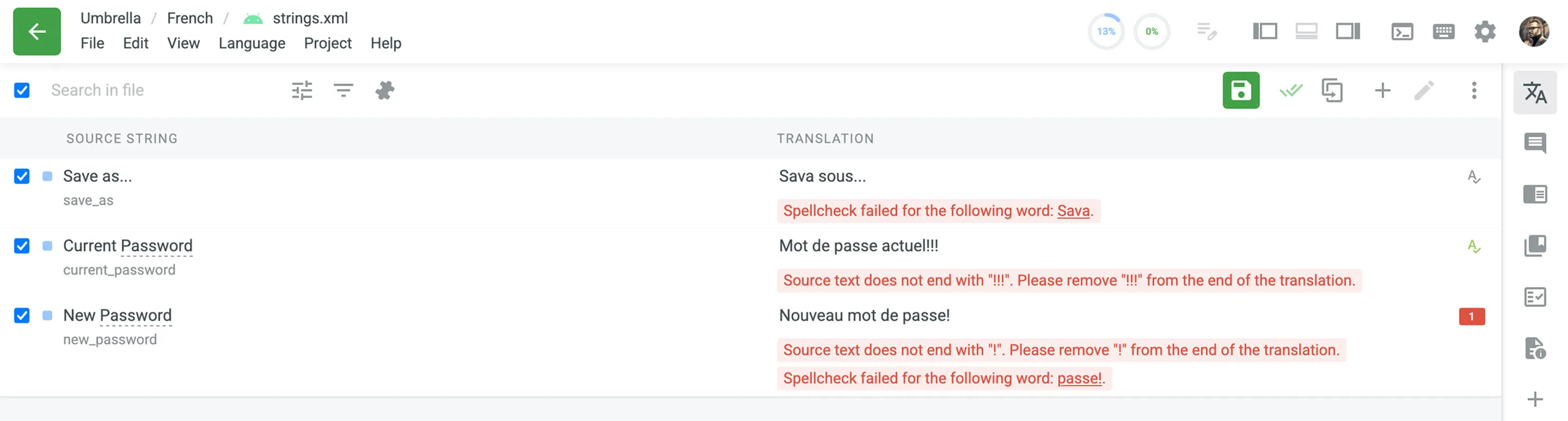
Im Bereich Qualitätssicherung legst du fest, welche Arten von QA-Problemen Crowdin Enterprise während der Übersetzung hervorhebt.
QA-Prüfungen sind standardmäßig aktiviert. Führe die folgenden Schritte aus, um die gewünschten QA-Prüfungen in deinem Projekt auszuwählen:
- Öffne dein Projekt und gehe zu Einstellungen > Qualitätssicherung.
- Wähle die QA-Prüfungstypen entsprechend deinen Präferenzen aus.
- Wähle für jeden ausgewählten QA-Prüfungstyp unter Übersetzungen speichern die Option Warnung oder Fehler aus.
Warnung: Übersetzer sehen das QA-Problem zusammen mit Vorschlägen zur Behebung und können die Übersetzung dennoch mit Trotzdem speichern speichern.
Fehler: Übersetzer sehen das QA-Problem zusammen mit Vorschlägen zur Behebung und können die Übersetzung erst speichern, nachdem sie das Problem behoben haben.
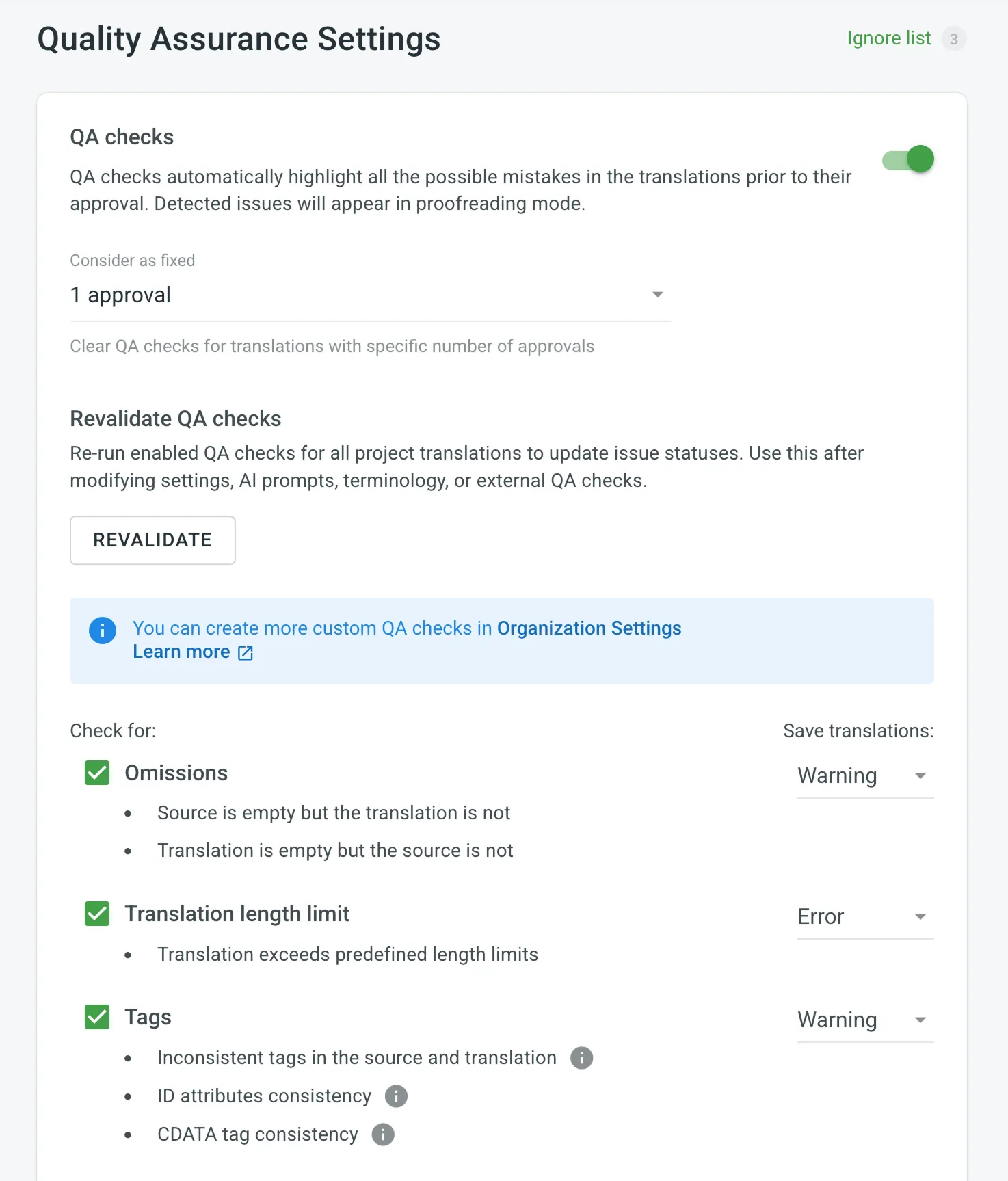
Für einige Prüfungen gelten feste Einstellungen:
- Duplikat, FTL-Markup-Syntaxprüfung und MDX-Markup-Syntaxprüfung sind immer aktiviert und werden stets als Fehler behandelt.
- Die ICU-Markup-Syntaxprüfung ist immer aktiviert. Du legst fest, ob sie als Fehler oder Warnung behandelt wird.
- Einheitlicher Platzhalter ist immer aktiviert.
- Rechtschreibfehler, KI-gestützte Prüfung und Veraltete Übersetzung werden immer als Warnung behandelt. Du kannst festlegen, ob diese Prüfungen aktiviert sein sollen.
- Benutzerdefinierte QA-Prüfungen werden immer als Warnung behandelt.
- Externe QA-Prüfungen werden als Warnung behandelt, sofern die App, die die Prüfung hinzufügt, nicht die Option Fehler unterstützt. Bei einer solchen Prüfung legst du fest, ob sie als Fehler oder Warnung behandelt wird.
Mit der Option Als behoben betrachten legst du fest, wie viele Freigaben eine Übersetzung erhalten muss, bevor ihre QA-Probleme automatisch als behoben gelten. Wenn eine Übersetzung die festgelegte Anzahl an Freigaben erreicht, entfernt Crowdin Enterprise alle für diese Zeichenfolge markierten QA-Probleme.
Aktivierte Prüfungen laufen im Hintergrund und durchsuchen die Übersetzungen nach potenziellen QA-Problemen.
Verwende die Schaltfläche Erneut validieren um die Funktionen Konsistente Terminologie und KI-gestützte Prüfung für alle Projektübersetzungen erneut auszuführen und den Status der Probleme zu aktualisieren. Verwende sie, nachdem du Einstellungen, KI-Prompts oder Terminologie geändert hast. Externe QA-Prüfungen werden automatisch für alle Projektübersetzungen ausgeführt, sobald du sie aktivierst.
Sobald die erneute Validierung beginnt, wird die Schaltfläche deaktiviert und eine Schaltfläche Abbrechen angezeigt. Crowdin Enterprise zeigt eine Benachrichtigung an, sobald der Vorgang abgeschlossen ist.
Fehlende Inhalte: Die Übersetzung ist leer, obwohl die Quellzeichenfolge nicht leer ist, oder die Quellzeichenfolge ist leer, obwohl die Übersetzung Inhalt enthält.
- Die Quellzeichenfolge ist leer, die Übersetzung jedoch nicht.
- Die Übersetzung ist leer, die Quellzeichenfolge jedoch nicht.
Zeichenbegrenzung der Übersetzung: Die Übersetzung überschreitet die für die Zeichenfolge festgelegte Zeichenbegrenzung.
Tags: Die Tags in der Übersetzung stimmen nicht mit denen in der Quellzeichenfolge überein.
- Uneinheitliche Tags in Quelle und Übersetzung
- Konsistenz der ID-Attribute
- Konsistenz von CDATA-Tags
Abstände: Die Leerzeichen in der Übersetzung stimmen nicht mit denen in der Quellzeichenfolge überein.
- Leerzeichen vor und nach Sonderzeichen
- Zeilenumbruchzeichen am Anfang und Ende
- Leerzeichen am Anfang und Ende
- Mehrere aufeinanderfolgende Leerzeichen
- Geschützte Leerzeichen
Platzhalter: Die Platzhalter in der Übersetzung stimmen nicht mit denen in der Quellzeichenfolge überein. Wenn du neben der Prüfung auf die Anzahl der aktiven Typen klickst, öffnet sich Einstellungen > Platzhalter. Dort legst du fest, welche Platzhaltertypen Crowdin Enterprise erkennt.
- Gängige Platzhalter
- Platzhalter für Python, Java, .NET, C/C++, Ruby on Rails, Twig, PHP und Freemaker
- Benutzerdefinierte Platzhalter (auf Anfrage)
Erfahre mehr über die Platzhalter-Einstellungen.
Einheitlicher Platzhalter: Die einheitlichen Platzhalter in der Übersetzung, z. B. [%s], stimmen nicht mit denen in der Quellzeichenfolge überein. Der Editor zeigt Platzhalter in diesem Format an, wenn die Option Platzhalter vereinheitlichen aktiviert ist.
Zeichensetzung: Die Satzzeichen in der Übersetzung stimmen nicht mit denen in der Quellzeichenfolge überein. Bei vielen Zielsprachen richtet sich die Überprüfung nach den jeweiligen Interpunktionskonventionen der Sprache: So entspricht beispielsweise ein griechisches Fragezeichen (;) einem Fragezeichen in der Quellzeichenfolge, und ein chinesischer Punkt (。) entspricht einem Punkt.
- Uneinheitliche Zeichensetzung in Quelle und Übersetzung
- Leerzeichen vor und nach Satzzeichen
Groß- und Kleinschreibung: Die Groß- und Kleinschreibung in der Übersetzung stimmt nicht mit der Quellzeichenfolge überein.
- Großschreibung am Anfang
- Unerwartete Folge mehrerer Großbuchstaben
Sonderzeichen: Die Sonderzeichen in der Übersetzung stimmen nicht mit denen in der Quellzeichenfolge überein.
- Konsistenz der Klammern
- Entitäten der Markup-Sprache
- Anführungszeichen und Escape-Sequenzen für Anführungszeichen
Offene Übersetzungsprobleme von Projektmitgliedern: Für die Übersetzung liegt ein offenes Problem des Typs Aktuelle Übersetzung ist falsch vor, das ein Projektmitglied im Workflow-Schritt Korrekturlesen gemeldet hat.
Rechtschreibfehler: Die Übersetzung enthält Wörter, die in keinem der von Crowdin Enterprise unterstützten Wörterbücher vorkommen.
ICU-Markup-Syntaxprüfung: Die Übersetzung verletzt die ICU-Nachrichtensyntax, enthält nicht die Pluralform other oder verwendet eine andere Struktur als die Quellzeichenfolge.
Konsistente Terminologie: Die Übersetzung verwendet für ein Quellwort nicht den Glossarbegriff oder verwendet einen im Glossar als nicht empfohlen oder veraltet markierten Begriff.
Duplikat: Die Übersetzung ist mit einer bereits vorhandenen Übersetzung identisch.
FTL-Markup-Syntaxprüfung: In FTL-Dateien verletzt die Übersetzung die FTL-Syntax oder fügt Platzhalter und Referenzen hinzu bzw. lässt sie weg, die in der Quellzeichenfolge verwendet werden.
Android-Markup-Syntaxprüfung: Die Übersetzung enthält nicht die Platzhalter-Tags (\<xliff:g>), die in der Quellzeichenfolge verwendet werden.
Zahlenabweichung: Die Zahlen in der Übersetzung stimmen nicht mit denen in der Quellzeichenfolge überein oder fehlen. Bei vielen Sprachen, die über eigene Ziffern verfügen, werden diese Ziffern bei der Überprüfung gelesen und die Art und Weise berücksichtigt, wie die Sprache sie gruppiert: So entspricht beispielsweise १२ in einer Hindi-Übersetzung der Zahl 12 in der Quellzeichenfolge.
KI-gestützte Prüfung: Die Übersetzung erfüllt nicht die in deinem KI-Prompt definierten Bewertungskriterien. Konfiguriere den Prompt, bevor du die Prüfung aktivierst.
Erfahre mehr über die Konfiguration der KI-gestützten Prüfung.
Veraltete Übersetzung: Die Übersetzung stammt aus der Zeit vor einer Änderung der Quellzeichenfolge und muss möglicherweise überarbeitet werden.
MDX-Markup-Syntaxprüfung: In MDX-Dateien beginnt eine Zeile der Übersetzung mit import oder export. MDX behandelt eine solche Zeile als Code statt als Text.
Die Rechtschreibprüfung unterstützt die QA-Prüfung Rechtschreibfehler für unterstützte Sprachen. Du kannst die Wörter verwalten, die sie pro Projekt ignoriert.
Neben falsch geschriebenen Wörtern erkennt die Rechtschreibprüfung für unterstützte Sprachen auch Probleme bei Grammatik, Zeichensetzung und Großschreibung, wobei der Abdeckungsgrad je nach Sprache variiert.
Erklärungen der Rechtschreibprüfung werden in der Zielsprache angezeigt, in die du übersetzt, und nicht in deiner Benutzeroberflächensprache, sodass sie für Linguisten dieser Sprache natürlich wirken.
Wenn für eine Sprache eine benutzerdefinierte Rechtschreibprüfung installiert ist, übernimmt sie stattdessen die Prüfung für diese Sprache.
Wenn dein Projekt ungewöhnliche Wörter verwendet, die die Rechtschreibprüfung nicht erkennt, füge sie der Ignorierliste hinzu, um sie von der Prüfung auszunehmen.
Dies eignet sich für projektspezifische Terminologie wie Markennamen oder Eigennamen (z. B. MyApp). Rechtschreibprüfung und Glossar sind separate Funktionen. Das Hinzufügen eines Begriffs zum Glossar fügt ihn daher nicht der Ignorierliste hinzu. Dort kannst du ihn von der Prüfung ausnehmen.
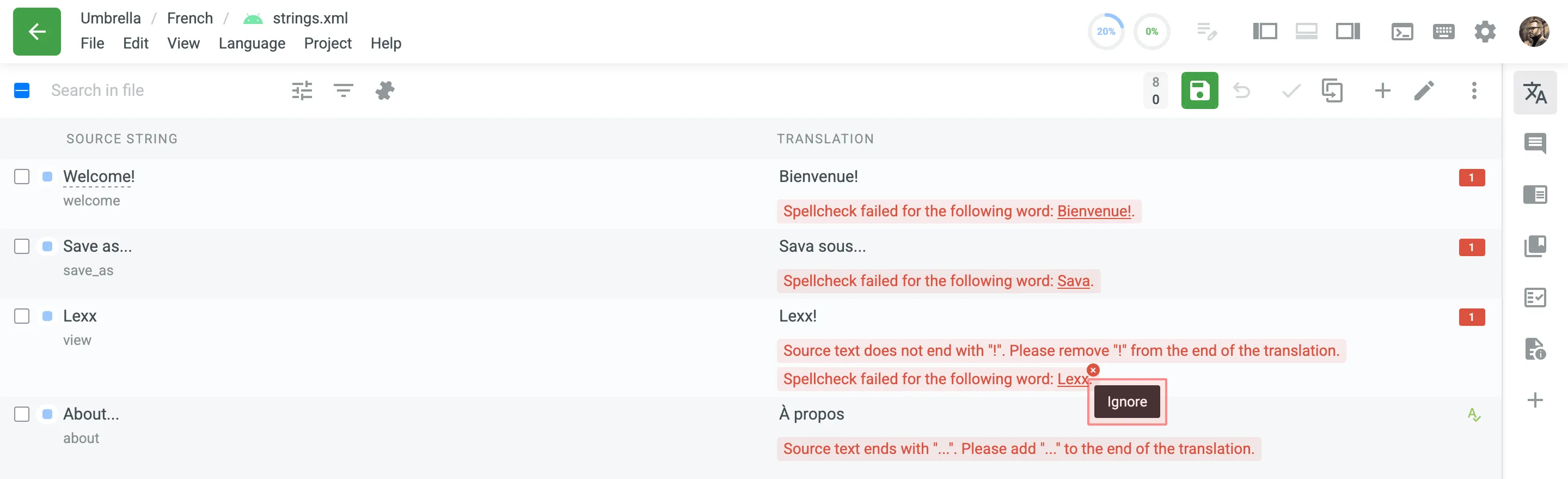
Führe die folgenden Schritte aus, um die zur Ignorierliste der Rechtschreibprüfung hinzugefügten Wörter zu überprüfen:
- Öffne dein Projekt und gehe zu Einstellungen > Qualitätssicherung.
- Klicke oben rechts auf Ignorierliste.
Der sich öffnende Dialog listet die ignorierten Wörter auf. Dort kannst du sie filtern oder aus der Liste entfernen.
Wenn QA-Prüfungen Probleme erkennen, erscheinen Anzeigen in der gesamten Projektoberfläche, damit du die Zeichenfolgen findest, die Aufmerksamkeit erfordern.
Das Projekt-Dashboard und jede Sprachseite zeigen eine Schaltfläche mit der Gesamtzahl der ungelösten QA-Probleme an: N QA-Probleme für alle Sprachen auf dem Dashboard und N QA-Probleme für [Sprache] auf der jeweiligen Sprachseite.
Wenn du auf die Schaltfläche klickst, öffnet sich ein Bereich mit folgenden Details:
- Die Gesamtzahl der ungelösten QA-Probleme.
- Die Veränderung im Format
+N/-N/+N. Bewege den Mauszeiger darüber, um die Aufschlüsselung zu sehen: wie viele Probleme erstellt, behoben oder noch bearbeitet werden. - Im Editor öffnen: Öffnet den Editor mit einem Filter, der nur Zeichenfolgen mit QA-Problemen anzeigt.
- : Führt direkt zu Einstellungen > Qualitätssicherung.
Sprachen mit ungelösten QA-Problemen sind auf dem Projekt-Dashboard mit einem -Symbol gekennzeichnet, das die Anzahl der Probleme anzeigt. So erkennst du auf einen Blick, welche Sprachen betroffen sind.
Dateien mit ungelösten QA-Problemen sind auf der jeweiligen Sprachseite mit einem -Symbol gekennzeichnet, das die Anzahl der Probleme anzeigt.